实验3:编写Function实现数据解析
🎯实验目的
本节实验你将学习到Azure Function App基础知识。自己动手在Azure Portal上使用javascript语言编写一个Function,处理蜂窝网关并上传到IoT Hub的原始数据,再根据CAN协议解析成可读的格式。同时获取device id为后面存储到数据库做准备。
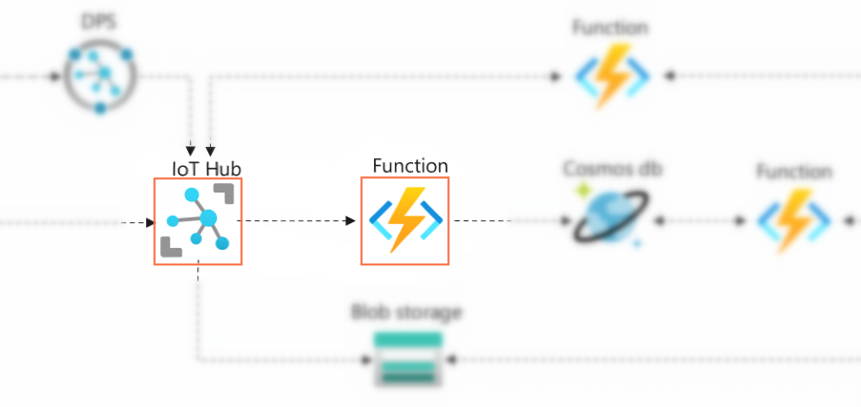
📑基础阅读
❔Serverless无服务架构
在云原生架构设计演进的过程上,事件驱动和函数既应用(FaaS,Function As a Service)的编程模式是一个热门的方向和分支,也可以称为Serverless无服务架构。这种模式充分利用现代容器技术和云平台提供的能力,让开发者只需关注核心业务逻辑的实现,省去基础设施和高可用等复杂又无法为业务增值的工作,同按需分配和使用云资源的运行方式,可以在有效降低成本的同时还能获得很好的弹性。无服务设计模式是平台既应用(PaaS,Platform As a Service)的最佳伙伴,通过平台提供的各种触发器和内置的连接能力,用户仅在他们关心的事件和数据产生的时刻才介入,编写一个无状态、单一功能的函数,实现具体的业务逻辑。
💡无服务设计模式也不是所有场景都有优势,对于需要长时间运行的逻辑代码,依赖于内部状态进行处理的应用,以及冷启动有极短需求的情况,使用传统的长时间运行的计算服务可能更合适。
💡PaaS + FaaS的设计模式很适合专注于实现业务增值的IoT开发者。他们的技术背景可能偏硬件和嵌入式系统设计,而非IT或者云计算领域,使用这样的搭配可以快速实现满足功能需求,又能满足规模化部署的性能要求。
❔什么是Function App
Function App是Azure上实现无服务架构的核心业务。它与Azure其他服务紧密集成,通常作为下游处理引擎处理具体的业务,比如Web API后端实现,文件上传后的处理,响应数据库更改,计划任务定时运行和IoT hub数据流转换等场景都可以使用Function App来完成。
Function App Runtime支持在Windows或者Linux操作系统,用户可以使用C#、Java、JavaScript、Python和PowerShell编写自己的代码,甚至通过custom handler使用其他不被原生支持的语言,比如Go和Rust。
Function App支持在Portal上直接开发,也提供完整的、基于vscode的扩展工具让用户在本地进行代码的开发和测试,借助这些工具,编写和调试Function跟传统的软件开发体验几乎没有区别。用户只要点击一个按钮,就可以同步&部署本地代码到Azure云端。
💡本实验为了减少因不同软件环境和网络访问引入的问题,选择直接在Portal上进行开发。但是在实际的应用中,绝大部分用户都将使用工具和扩展在本地进行开发。
❔Function App的文件结构
不同语言的Function的组成结构略有不同,本实验将使用javascript/node.js进行开发,这里的示例仅针对javascript/node.js的情况:
- yourfuncitionapp
  - yourfunction1       // 与yourfunction1同名的文件夹
    - index.js          // 默认Function入口代码文件
    - function.json     // 当前Function配置文件,定义此Function的Trigger和Binding
  - yourfunction2
    - index.js
    - function.json
  - node_modules        // 整个FunctionApp共享的node模块
  - host.json           // 整个FunctionApp的配置文件,包括日志、Extension bundles相关的配置
  - package.json        // node.js项目文件
  - local.settings.json // 本地存储connection string和环境变量的文件,避免代码直接嵌入这些信息
💡在Azure环境的Function App使用Applciation Setting来存储环境变量和敏感信息(等同于本地的local.settings.json文件),用户也可以使用Azure Key Vault来管理这些secret。
❔什么是Trigger和Binding
Trigger即触发器,这个容易理解,它用声明的方式描述了一个Function是因为一些什么样的事件发生而被系统调用。每个Function有且只有一个Trigger,Trigger通常也会带有数据作为参数传递给函数。
Binding稍微难理解一点,它同样是使用声明的方式描述了Function与其他Azure服务之间数据输入和输出的关系。Binding分为Input binding和Output binding。
-
Input binding为Function提供数据。比如Azure Blob Storage支持Input binding,binding会帮用户把文件从blob中取出来作为参数传递进Function,省去了在Function中使用SDK或者REST API去读取的麻烦。
-
Output binding将Function中的数据传入到其他服务。比如往数据库写入一条record,用户不需要在Function内部集成odbc和写SQL语句,直接通过特定参数或者return返回值,由binding来帮助完成实际的写入步骤。
Trigger和Binding的声明写每个Function文件夹下的function.json中,下面示例是一个接下来实验中Portal自动创建的Function.js,它定义了一个IoT hub trigger,其中一些重要字段的解释如下:
{
    "bindings": [{
        "type": "eventHubTrigger",
        "name": "IoTHubMessages",
        "direction": "in",
        "eventHubName": "iot-lab-hub-<your-name>",
        "connection": "iot-lab-hub-<your-name>_events_IOTHUB",
        "cardinality": "many",
        "consumerGroup": "$Default",
    }]
}
| 字段 | 含义 |
|---|---|
| type | 字符串表示该Trigger或者Binding的类型,具体支持哪些类型可以参考这个表格 |
| name | 字符串表示变量名,将作为参数传入Function,当存在多个Binding时,按照他们声明的顺序传递 |
| direction | Trigger和Input binding是in,Output binding是out |
| connection | 字符串是该Binding连接服务的connection string变量名,它的值存储在applciation settings中 |
| cardinality | 一个IoT hub/Event hub Trigger特有的字段,many表示一次触发可以是包含了多条数据,此时IoTHubMessages参数是一个Array类型,每个元素都是一个JSON字符串,one表示一次触发只包含一条数据,此时IoTHubMessages是一个被parse后的对象 |
| consumerGroup | 一个IoT hub/Event hub Trigger特有的字段,告诉Binding从哪一个消费组中读取消息,消费组可以在IoT Hub endpoint页面配置 |
🧪实验步骤
1)创建Function App
-
Azure Portal左侧导航栏选择Create a resource,在Computer分类中选择Function App点击Create开启创建向导
-
Subscription和Resource group分别选择实验订阅和资源组
-
Function App name输入一个独一无二的的名称,比如
iot-lab-function-app-<your-name>,它会成为Function App URL的前缀:iot-lab-function-app-<your-name>.azurewebsites.net -
Publish选择
Code -
Runtime Stack选择
Node.js -
Version选择默认的
16 LTS -
Region选择
East Asia -
Operating System选择
Windows -
Plan Type选择
Consumption(Serverless) -
点击Next: Hosting,Storage account选择之前创建的
iot-lab-storage-<your-name> -
连续点击Next,来到Monitoring选项卡下,Enable Application Insights选择
Yes,Application Insights选择之前创建的iot-lab-app-insights -
点击Review + Create->Create创建Function App服务
2)创建并执行IoT hub Trigger Function
Function App binding支持IoT hub作为Trigger,用户可以非常方便的使用Azure Function作为IoT hub下游的数据处理引擎。在这一步中你将使用IoT hub trigger 实现触发Function调用并从内置Event hub endpoint中读取原始数据作处理和展示。
-
进入Function App服务,左侧导航栏选择Functions,点击Create
-
在打开的窗口中,选择
Develop in Portal,Template选择IoT Hub(Event Hub) -
New Function输入一个function名称,比如
func_iothub -
事件中心连接处点击New,点击IoT Hub分类选择上一个实验创建的IoT Hub实例,下面选择
Events(built-in endpoint),点击OK -
Consumer group保持默认的
$Default -
Function创建完成后在左侧Developer导航栏中点击Code + Test后可以看到Function的源码文件index.js和function.json,默认的代码只是把收到的消息记录到Application Insight日志中,下面是代码的基本结构和注释:
// Javascript Function使用module.exports声明入口 // context参数总是作为第一个参数 // IoTHubMessages是按照function.json中binding的配置和顺序来命名的 module.exports = function (context, IoTHubMessages) { //记录日志到Appliation Insight context.log(`JavaScript eventhub trigger function called for message array: ${IoTHubMessages}`); // 当Function配置支持多个消息打包为一条消息触发时,IoTHubMessages是一个[]数组对象 // forEach接收一个回调函数,message => {}是匿名箭头函数内联写法,表示该函数拥有一个message参数 IoTHubMessages.forEach(message => { context.log(`Processed message: ${message}`); }); // 在Function v1.x runtime中指示函数结束 context.done(); }; -
在左侧Developer导航栏中点击Monitor,在展开的页面Invocation可以看到Function被调用的记录和成功与否的状态。选择Logs,可以Applicaiton Insight中的日志,代表Function已经被正常触发和执行
 2022-05-28T07:18:15.418 [Information] Executing 'Functions.IoTHub_EventHub1' (Reason='(null)', Id=0cc6c415-3237-4a8b-b1b4-e9bcf835c0d6)
 2022-05-28T07:18:15.418 [Information] Trigger Details: PartionId: 2, Offset: 259968-259968, EnqueueTimeUtc: 2022-05-28T07:18:15.4000000Z-2022-05-28T07:18:15.4000000Z, SequenceNumber: 447-447, Count: 1
 2022-05-28T07:18:15.423 [Information] Processed message: {"common":{"tsp":[0,22,5,28,15,18,14],"did":"89860476262091398282","gnss":{"vld":false,"lon":0,"lat":0,"alt":0,"sat":0,"hdop":0}},"type":"cycCan","payload":{"c1":"0103040b821dff00"}}
 2022-05-28T07:18:15.423 [Information] Executed 'Functions.IoTHub_EventHub1' (Succeeded, Id=0cc6c415-3237-4a8b-b1b4-e9bcf835c0d6, Duration=6ms)
3)提取和解析温湿度数据
蜂窝网关会产生包含cycDev和cycCAN两种类型的消息,这里关心的是cycCan的消息,它的payload中会按照device twin配置的CAN ID采集并返回原始数据,下面是消息的范例格式。
{
    "common": {
        "gnss": { "lon": 24.12, "lat": 212.00 }
    },
    "type": "cycCan",
    "payload": {
        "c1": "01030400a670e5800",
        "c2": "..."
    }
}
在本实验中,c1的值为温湿度传感器原始数据,这个字符串的各个字符的含义如下:
| 字符索引 | 0-1 | 2-3 | 4-5 | 6-9 | 10-13 | 14-15 |
|---|---|---|---|---|---|---|
| 示例 | 01 | 03 | 04 | 0A67 | 0E58 | 00 |
| 含义 | 帧ID | 功能码 | 数据长度 | 温度 x 100 | 湿度 x 100 | 保留 |
本节重新编写Function的代码,根据协议解析转换原始数据为浮点数据。把下面代码复制粘贴到index.js中点击Save,界面下方自动显示log日志窗口,稍等片刻观察结果。
// Function v2.x后的runtime推荐使用async函数,且无需在结束的位置调用context.done()
module.exports = async function (context, IoTHubMessages) {

    IoTHubMessages.forEach(message => {
        // message是一个字符串,先转换为JSON方便处理
        const parsed = JSON.parse(message);
        if (parsed.type === 'cycCan') {
            // substring返回一个范围为[indexStart, indexEnd)字符串
            const temperature = Number('0x' + parsed.payload.c1.substring(6, 10)) / 100;
            const humidity = Number('0x' + parsed.payload.c1.substring(10, 14)) / 100;

            context.log(`Temperature = ${temperature}, Humidity = ${humidity}`);
        }
    });

    // Function v2.x后的runtime使用async函数,无需在结束的位置调用context.done()
};
正常执行可看到如下日志:
2022-05-28T06:53:13.080 [Information] Executing 'Functions.IoTHub_EventHub1' (Reason='(null)', Id=d35c9e79-3d69-4c5e-a755-62c0a651a053)
2022-05-28T06:53:13.080 [Information] Trigger Details: PartionId: 2, Offset: 230768-230768, EnqueueTimeUtc: 2022-05-28T06:53:13.0560000Z-2022-05-28T06:53:13.0560000Z, SequenceNumber: 397-397, Count: 1
2022-05-28T06:53:13.083 [Information] Temperature = 29.26, Humidity = 77.39
2022-05-28T06:53:13.084 [Information] Executed 'Functions.IoTHub_EventHub1' (Succeeded, Id=d35c9e79-3d69-4c5e-a755-62c0a651a053, Duration=3ms)
4)从Function获取metadata
从Function参数传入的IoTHubMessages只包含了Telemetry消息的内容,不包括properties,enqueuedtime等metadata数据。Azure Function javascript规范规定了这些信息通过context.bindingData传递,具体不同服务的binding的数据不同。
尝试使用下面代码,显示每条消息中的device id。
module.exports = async function (context, IoTHubMessages) {
    IoTHubMessages.forEach((message, index) => {
        const deviceid = context.bindingData.systemPropertiesArray[index]['iothub-connection-device-id'];
        context.log(`Message ${index} is from ${deviceid}`)
    })
};
正常执行可看到如下日志:
2022-05-28T06:56:14.606 [Information] Executing 'Functions.IoTHub_EventHub1' (Reason='(null)', Id=85a6f65a-03e6-40c7-b29a-7c4ac33469c9)
2022-05-28T06:56:14.607 [Information] Trigger Details: PartionId: 2, Offset: 234272-234272, EnqueueTimeUtc: 2022-05-28T06:56:14.5840000Z-2022-05-28T06:56:14.5840000Z, SequenceNumber: 403-403, Count: 1
2022-05-28T06:56:14.610 [Information] Message 0 is from n210001
2022-05-28T06:56:14.611 [Information] Executed 'Functions.IoTHub_EventHub1' (Succeeded, Id=85a6f65a-03e6-40c7-b29a-7c4ac33469c9, Duration=5ms)